Domain kinderbuchillustrator.de kaufen?
Wir ziehen mit dem Projekt
kinderbuchillustrator.de um.
Sind Sie am Kauf der Domain
kinderbuchillustrator.de interessiert?
domain@kv-gmbh.de · 0541-91531010
Domain kinderbuchillustrator.de kaufen?
Wie kann man eine Gimp-Zeichnung digitalisieren?
Um eine Gimp-Zeichnung zu digitalisieren, kannst du entweder ein Grafiktablett verwenden, um die Zeichnung direkt in Gimp zu erstellen, oder du kannst ein Foto oder Scan der Zeichnung machen und es dann in Gimp importieren. Wenn du ein Foto oder Scan verwendest, musst du möglicherweise die Helligkeit, den Kontrast und die Farben anpassen, um das bestmögliche Ergebnis zu erzielen. **
Funktionieren die Farben bei GIMP nicht?
Es könnte verschiedene Gründe geben, warum die Farben bei GIMP nicht funktionieren. Möglicherweise liegt es an einer falschen Farbeinstellung oder an einem Problem mit der Farbprofilverwaltung. Es könnte auch sein, dass das Bild, mit dem du arbeitest, eine begrenzte Farbpalette hat, die die Farben einschränkt. Es ist ratsam, die Einstellungen zu überprüfen und sicherzustellen, dass das Bild und das Programm korrekt konfiguriert sind. **


Ähnliche Suchbegriffe für GIMP
Top-Angebote
Produkte zum Begriff GIMP:
-
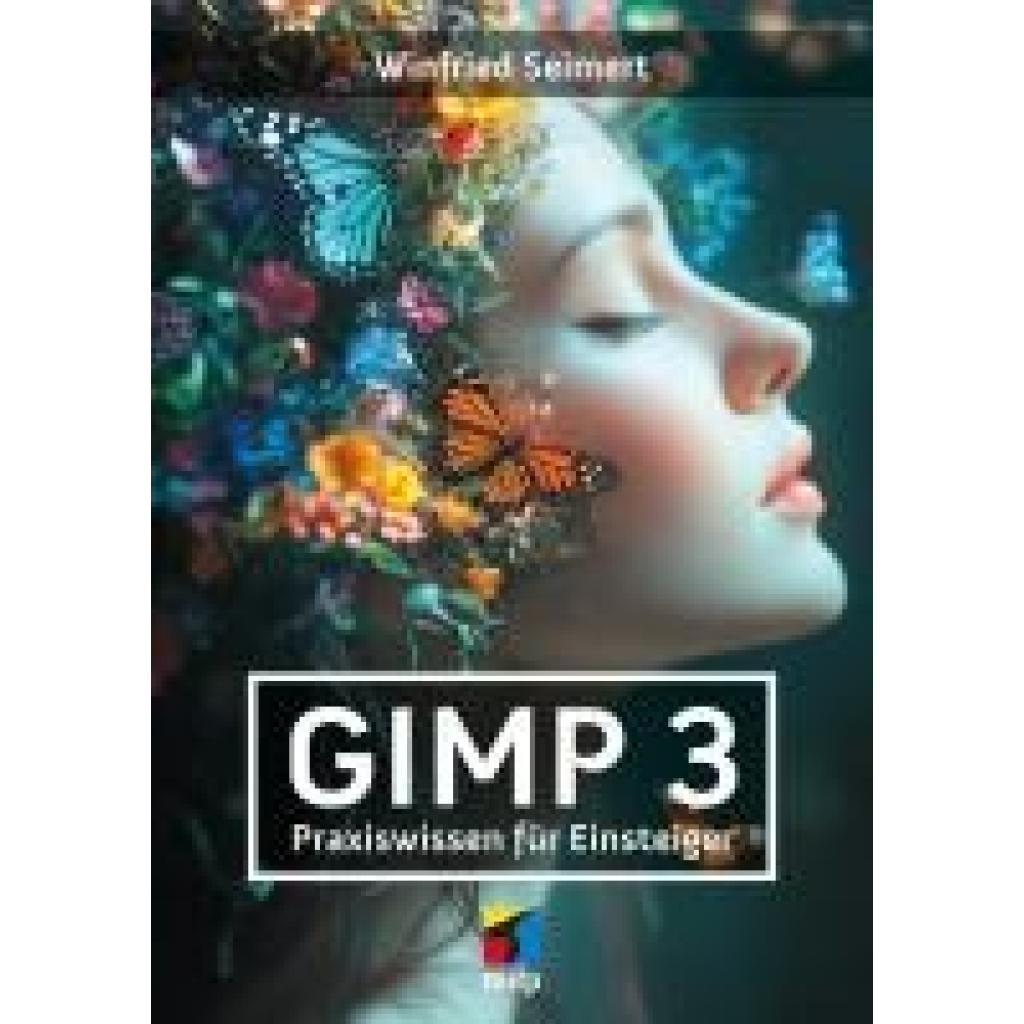
Seimert, Winfried: GIMP 3GIMP 3 , Bildbearbeitung Schritt für Schritt erklärt Vom ersten Einsatz der verschiedenen Werkzeuge und Ebenen bis hin zu fachmännischer Fotoretusche Praxisnah mit vielen nachvollziehbaren Beispielen Viele Beispiele und kleine Projekte mit GIMP GIMP ist kostenlos, frei verfügbar und steht mit der neuen Version 3.0 den professionellen und oft teuren Software-Produkten in nichts nach. In diesem Buch zeigt Ihnen Winfried Seimert ausführlich, wie Sie GIMP anwenden und eigene Fotos bearbeiten können. Dabei geht er Schritt für Schritt vor und erklärt alles anhand leicht nachvollziehbarer Beispiele und kleiner Projekte. Ganz einfach Fotos bearbeiten und retuschieren Nachdem Sie die Benutzeroberfläche kennengelernt haben, erfahren Sie, wie Sie Fotos aus Ihrer Kamera, Ihrem Smartphone oder von der Festplatte mit ein paar schnellen Klicks optimieren können. Sie lernen sowohl, wie Sie Ihre Bilder freistellen, um nur bestimmte Bereiche zu bearbeiten, als auch, wie Sie die hilfreichen Ebenen sinnvoll nutzen. Ohne Mühe werden Sie Gradationskurven lesen, den Weißabgleich durchführen und die Belichtung sowie den Kontrast Ihrer Fotos verbessern. Außerdem demonstriert der Autor, wie Sie z.B. trübe Himmel aufhübschen, rote Augen und unerwünschte Bildteile wie Hautunreinheiten entfernen oder sogar mithilfe der verschiedenen Filter beeindruckende Kunstwerke erstellen. Lassen Sie Ihrer Kreativität freien Lauf, wenden Sie das Erlernte sofort an Ihren eigenen Fotos an und erzielen Sie tolle Bild-Ergebnisse! Aus dem Inhalt: Basiswissen GIMP Arbeiten mit Bilddateien Grundlegende Bildbearbeitung Separieren und Freistellen Einsatz von Ebenen Bilder im rechten Licht Fotos retuschieren Werkzeug- und Trickkiste GIMP erweitern , Servopumpen > Sportfederung , Erscheinungsjahr: 20250630, Titel der Reihe: mitp Anwendungen##, Autoren: Seimert, Winfried, Seitenzahl/Blattzahl: 328, Keyword: Foto; bildbearbeitung; bildretusche; buch; gimp; gimp 3; gimp buch; mac; mitp; photoshop; retusche; windows, Fachschema: Bildbearbeitung~Bildverarbeitung~Grafik (EDV) / Bildverarbeitung~Datenverarbeitung / Anwendungen / Betrieb, Verwaltung, Fachkategorie: Fotografie~Unternehmensanwendungen, Warengruppe: HC/Anwendungs-Software, UNSPSC: 49019900, Warenverzeichnis für die Außenhandelsstatistik: 49019900, Länge: 210, Breite: 148, Höhe: 16, Gewicht: 399, Produktform: Klappenbroschur,24,99 €*Versand: 0,00 €Sichere Weiterleitung zum Anbieter

-
Sind die Farben in GIMP anders?
Die Farben in GIMP können anders aussehen, wenn sie auf einem anderen Monitor oder in einem anderen Farbraum angezeigt werden. GIMP verwendet standardmäßig den sRGB-Farbraum, während andere Programme möglicherweise einen anderen Farbraum verwenden. Es ist wichtig, sicherzustellen, dass die Farbeinstellungen in GIMP korrekt konfiguriert sind, um eine genaue Farbwiedergabe zu gewährleisten. **
-
Wie kann man in GIMP eine Auswahl und eine Zeichnung verschieben?
Um eine Auswahl in GIMP zu verschieben, wähle das Auswahlwerkzeug aus und ziehe dann den markierten Bereich an die gewünschte Stelle. Um eine Zeichnung zu verschieben, wähle das Verschiebewerkzeug aus und ziehe dann das Objekt an die gewünschte Position. **
-
Wie setze ich die Farben in GIMP zurück?
Um die Farben in GIMP zurückzusetzen, kannst du entweder die Option "Farben zurücksetzen" im Menü "Farben" verwenden oder die Tastenkombination "Strg + Umschalt + R" drücken. Dadurch werden alle Farbeinstellungen auf die Standardwerte zurückgesetzt. **
-
Was ist mit den Farben in GIMP kaputt?
Es ist schwierig, Ihre Frage zu beantworten, ohne weitere Informationen zu haben. Es gibt viele mögliche Probleme mit den Farben in GIMP, von Farbverschiebungen bis hin zu fehlerhaften Farbdarstellungen. Es könnte ein Problem mit den Einstellungen von GIMP, der Farbprofilierung oder der Farbverarbeitung auf Ihrem Computer geben. Es könnte auch sein, dass das Bild, mit dem Sie arbeiten, Farbprobleme aufweist. Es wäre hilfreich, weitere Details zu Ihrem spezifischen Problem zu haben, um eine genauere Antwort geben zu können. **


Was ist das Problem mit den Farben in GIMP?
Ein mögliches Problem mit den Farben in GIMP ist, dass sie nicht korrekt angezeigt werden. Dies kann verschiedene Ursachen haben, wie zum Beispiel eine falsche Farbprofil-Einstellung oder eine fehlerhafte Kalibrierung des Monitors. Um das Problem zu beheben, kann es hilfreich sein, das Farbprofil zu überprüfen und gegebenenfalls anzupassen oder den Monitor neu zu kalibrieren. **
Wie kann man die Farben in GIMP 2 verändern?
Um die Farben in GIMP 2 zu verändern, gibt es verschiedene Möglichkeiten. Eine Möglichkeit ist die Verwendung des Werkzeugs "Farbton-Sättigung". Hiermit können Sie den Farbton, die Sättigung und die Helligkeit eines Bildes anpassen. Eine andere Möglichkeit ist die Verwendung von Ebenen und Ebenenmodi, um Farbeffekte zu erzeugen. Sie können auch den Farbausgleich verwenden, um die Farbbalance des Bildes anzupassen. **
Top-Angebote
Produkte zum Begriff GIMP:
-
Seimert, Winfried: GIMP 3GIMP 3 , Bildbearbeitung Schritt für Schritt erklärt Vom ersten Einsatz der verschiedenen Werkzeuge und Ebenen bis hin zu fachmännischer Fotoretusche Praxisnah mit vielen nachvollziehbaren Beispielen Viele Beispiele und kleine Projekte mit GIMP GIMP ist kostenlos, frei verfügbar und steht mit der neuen Version 3.0 den professionellen und oft teuren Software-Produkten in nichts nach. In diesem Buch zeigt Ihnen Winfried Seimert ausführlich, wie Sie GIMP anwenden und eigene Fotos bearbeiten können. Dabei geht er Schritt für Schritt vor und erklärt alles anhand leicht nachvollziehbarer Beispiele und kleiner Projekte. Ganz einfach Fotos bearbeiten und retuschieren Nachdem Sie die Benutzeroberfläche kennengelernt haben, erfahren Sie, wie Sie Fotos aus Ihrer Kamera, Ihrem Smartphone oder von der Festplatte mit ein paar schnellen Klicks optimieren können. Sie lernen sowohl, wie Sie Ihre Bilder freistellen, um nur bestimmte Bereiche zu bearbeiten, als auch, wie Sie die hilfreichen Ebenen sinnvoll nutzen. Ohne Mühe werden Sie Gradationskurven lesen, den Weißabgleich durchführen und die Belichtung sowie den Kontrast Ihrer Fotos verbessern. Außerdem demonstriert der Autor, wie Sie z.B. trübe Himmel aufhübschen, rote Augen und unerwünschte Bildteile wie Hautunreinheiten entfernen oder sogar mithilfe der verschiedenen Filter beeindruckende Kunstwerke erstellen. Lassen Sie Ihrer Kreativität freien Lauf, wenden Sie das Erlernte sofort an Ihren eigenen Fotos an und erzielen Sie tolle Bild-Ergebnisse! Aus dem Inhalt: Basiswissen GIMP Arbeiten mit Bilddateien Grundlegende Bildbearbeitung Separieren und Freistellen Einsatz von Ebenen Bilder im rechten Licht Fotos retuschieren Werkzeug- und Trickkiste GIMP erweitern , Servopumpen > Sportfederung , Erscheinungsjahr: 20250630, Titel der Reihe: mitp Anwendungen##, Autoren: Seimert, Winfried, Seitenzahl/Blattzahl: 328, Keyword: Foto; bildbearbeitung; bildretusche; buch; gimp; gimp 3; gimp buch; mac; mitp; photoshop; retusche; windows, Fachschema: Bildbearbeitung~Bildverarbeitung~Grafik (EDV) / Bildverarbeitung~Datenverarbeitung / Anwendungen / Betrieb, Verwaltung, Fachkategorie: Fotografie~Unternehmensanwendungen, Warengruppe: HC/Anwendungs-Software, UNSPSC: 49019900, Warenverzeichnis für die Außenhandelsstatistik: 49019900, Länge: 210, Breite: 148, Höhe: 16, Gewicht: 399, Produktform: Klappenbroschur,24,99 €*Versand: 0,00 €Sichere Weiterleitung zum Anbieter
-
Wie kann man eine Gimp-Zeichnung digitalisieren?
Um eine Gimp-Zeichnung zu digitalisieren, kannst du entweder ein Grafiktablett verwenden, um die Zeichnung direkt in Gimp zu erstellen, oder du kannst ein Foto oder Scan der Zeichnung machen und es dann in Gimp importieren. Wenn du ein Foto oder Scan verwendest, musst du möglicherweise die Helligkeit, den Kontrast und die Farben anpassen, um das bestmögliche Ergebnis zu erzielen. **
-
Funktionieren die Farben bei GIMP nicht?
Es könnte verschiedene Gründe geben, warum die Farben bei GIMP nicht funktionieren. Möglicherweise liegt es an einer falschen Farbeinstellung oder an einem Problem mit der Farbprofilverwaltung. Es könnte auch sein, dass das Bild, mit dem du arbeitest, eine begrenzte Farbpalette hat, die die Farben einschränkt. Es ist ratsam, die Einstellungen zu überprüfen und sicherzustellen, dass das Bild und das Programm korrekt konfiguriert sind. **
-
Sind die Farben in GIMP anders?
Die Farben in GIMP können anders aussehen, wenn sie auf einem anderen Monitor oder in einem anderen Farbraum angezeigt werden. GIMP verwendet standardmäßig den sRGB-Farbraum, während andere Programme möglicherweise einen anderen Farbraum verwenden. Es ist wichtig, sicherzustellen, dass die Farbeinstellungen in GIMP korrekt konfiguriert sind, um eine genaue Farbwiedergabe zu gewährleisten. **
-
Wie kann man in GIMP eine Auswahl und eine Zeichnung verschieben?
Um eine Auswahl in GIMP zu verschieben, wähle das Auswahlwerkzeug aus und ziehe dann den markierten Bereich an die gewünschte Stelle. Um eine Zeichnung zu verschieben, wähle das Verschiebewerkzeug aus und ziehe dann das Objekt an die gewünschte Position. **
Ähnliche Suchbegriffe für GIMP
-
Wie setze ich die Farben in GIMP zurück?
Um die Farben in GIMP zurückzusetzen, kannst du entweder die Option "Farben zurücksetzen" im Menü "Farben" verwenden oder die Tastenkombination "Strg + Umschalt + R" drücken. Dadurch werden alle Farbeinstellungen auf die Standardwerte zurückgesetzt. **
-
Was ist mit den Farben in GIMP kaputt?
Es ist schwierig, Ihre Frage zu beantworten, ohne weitere Informationen zu haben. Es gibt viele mögliche Probleme mit den Farben in GIMP, von Farbverschiebungen bis hin zu fehlerhaften Farbdarstellungen. Es könnte ein Problem mit den Einstellungen von GIMP, der Farbprofilierung oder der Farbverarbeitung auf Ihrem Computer geben. Es könnte auch sein, dass das Bild, mit dem Sie arbeiten, Farbprobleme aufweist. Es wäre hilfreich, weitere Details zu Ihrem spezifischen Problem zu haben, um eine genauere Antwort geben zu können. **
-
Was ist das Problem mit den Farben in GIMP?
Ein mögliches Problem mit den Farben in GIMP ist, dass sie nicht korrekt angezeigt werden. Dies kann verschiedene Ursachen haben, wie zum Beispiel eine falsche Farbprofil-Einstellung oder eine fehlerhafte Kalibrierung des Monitors. Um das Problem zu beheben, kann es hilfreich sein, das Farbprofil zu überprüfen und gegebenenfalls anzupassen oder den Monitor neu zu kalibrieren. **
-
Wie kann man die Farben in GIMP 2 verändern?
Um die Farben in GIMP 2 zu verändern, gibt es verschiedene Möglichkeiten. Eine Möglichkeit ist die Verwendung des Werkzeugs "Farbton-Sättigung". Hiermit können Sie den Farbton, die Sättigung und die Helligkeit eines Bildes anpassen. Eine andere Möglichkeit ist die Verwendung von Ebenen und Ebenenmodi, um Farbeffekte zu erzeugen. Sie können auch den Farbausgleich verwenden, um die Farbbalance des Bildes anzupassen. **
* Alle Preise verstehen sich inklusive der gesetzlichen Mehrwertsteuer und ggf. zuzüglich Versandkosten. Die Angebotsinformationen basieren auf den Angaben des jeweiligen Shops und werden über automatisierte Prozesse aktualisiert. Eine Aktualisierung in Echtzeit findet nicht statt, so dass es im Einzelfall zu Abweichungen kommen kann. ** Hinweis: Teile dieses Inhalts wurden von KI erstellt.